Mit der Bazaarvoice-Shopify-Anwendung können Sie ein benutzerdefiniertes Metafeld als Quelle für Bazaarvoice-Produkt-IDs verwenden. Sie können:

Hinweis: Jedes an Bazaarvoice gesendete Produkt muss eine eindeutige ID haben. Stellen Sie sicher, dass die Daten, die Sie im benutzerdefinierten Metafeld eintragen, für alle Produkte im Shopify-System einen eindeutigen Wert haben.
Vorhandenes Metafeld verwenden
Gehen Sie wir folgt vor, um ein vorhandenes Metafeld zu verwenden:
Schritt 1: Bazaarvoice Zugriff gewähren, um Ihre Daten zu indexieren
- Melden Sie sich in Ihrem Shopify-Konto an und gehen Sie zu Einstellungen > Metafelder und Metaobjekte.
- Wählen Sie Produkte aus.
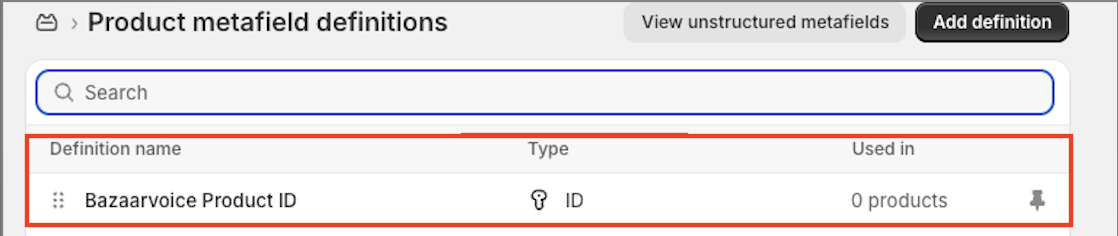
- Wählen Sie Ihren Metafeld-Definitionsnamen aus. Zum Beispiel:
- Aktivieren Sie im Abschnitt „Optionen“ die folgenden Einstellungen, damit die Bazaarvoice-App Ihre Daten indizieren kann:
- Storefronts – Wählen Sie den API-Zugriff für Storefronts aus.
- Admin API & Filterung– Wählen Sie Auf der Produktliste und in der Admin API filtern aus.
- Wählen Sie Speichern.
Hinweis: Variantendefinitionstypen verfügen nicht über die Option In der Produktliste und in der Admin API filtern . Sie müssen den Typ der Variantendefinition auf ID festlegen. Weitere Informationen finden Sie in diesem Shopify-Artikel , um mehr über Metafeldoptionen zu erfahren.
 Schritt 2: Das Metafeld in der Bazaarvoice-App zuordnen
- Gehen Sie in Shopify zur Bazaarvoice Bewertungen & Fotos-App.
- Gehen Sie zu Ratings & Reviews > Konfigurieren > Produktkatalog.
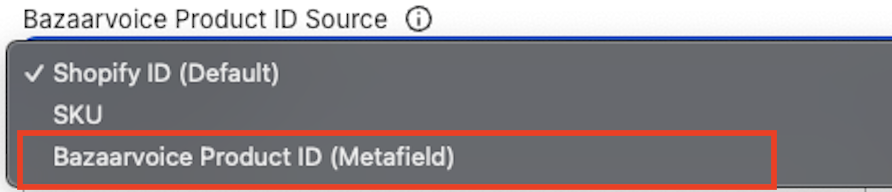
- Wählen Sie Metafield in der Liste der Quellen für die Bazaarvoice-Produkt-ID- aus.
- Wählen Sie die neue Produkt-ID oder Metafield aus der Dropdown-Liste aus.
- Klicken Sie auf Speichern.
Ein neues Metafeld erstellen
Führen Sie folgende Schritte aus, um ein neues Metafeld zu erstellen:
Schritt 1: Die Metafelddefinition erstellen
So erstellen Sie ein Shopify-Metafeld zur Speicherung Ihrer Produkt-IDs.
- Melden Sie sich in Ihrem Shopify-Konto an und gehen Sie zu Einstellungen > Metafelder und Metaobjekte.
- Wählen Sie Produkte aus.
- Wählen Sie Definition hinzufügen in der oberen rechten Ecke aus.
- Geben Sie im Feld Name einen Namen für Ihr Metafeld ein. Zum Beispiel
Bazaarvoice ID. - Wählen Sie aus der Typenliste aus. Zum Beispiel: Einzeiliger Text.
- Aktivieren Sie im Abschnitt „Optionen“ die folgenden Einstellungen, damit die Bazaarvoice-App Ihre Daten indizieren kann:
- Storefronts – Wählen Sie den API-Zugriff für Storefronts aus.
- Admin API & Filterung– Wählen Sie Auf der Produktliste und in der Admin API filtern aus.
- Klicken Sie auf Speichern.
Hinweis: Variantendefinitionstypen verfügen nicht über die Option In der Produktliste und in der Admin API filtern. Sie müssen den Typ der Variantendefinition auf ID festlegen. Weitere Informationen zu Metafeldoptionen finden Sie in diesem Shopify-Artikel.
. Schritt 2: Geben Sie Ihre Produktdaten ein
Geben Sie die spezifischen IDs für Ihre Produkte ein.
- Gehen Sie zu Produkte.
- Wählen Sie ein Produkt aus.
- Gehen Sie zum Abschnitt Metafields.
- Suchen Sie Ihr neues Feld Bazaarvoice ID, und geben Sie die ID ein, die in Ihrem Bazaarvoice-Katalog verwendet wird.
- Klicken Sie auf Speichern.
Hinweis: Sie können auch den Shopify Bulk Editor oder einen CSV-Import verwenden, um alle Produkte auf einmal zu aktualisieren.
oder einen CSV-Import verwenden, um alle Produkte auf einmal zu aktualisieren. Schritt 3: Das Metafeld in der Bazaarvoice-App zuordnen
- Gehen Sie in Shopify zur App Bazaarvoice Bewertungen & Fotos.
- Gehen Sie zu Ratings & Reviews > Konfigurieren > Produktkatalog.
- Wählen Sie Metafield in der Liste Bazaarvoice-Produkt-ID-Quelle aus.
- Wählen Sie die neue Produkt-ID oder das neue Metafield aus der Dropdown-Liste aus.
- Klicken Sie auf Speichern.
Fehlerbehebung
Die App erkennt meine IDs nicht.
Dies kann auftreten, wenn der Zugriff auf die Storefront API deaktiviert ist. Das Problem kann wie folgt behoben werden:
- Gehen Sie zu Einstellungen > Metafelder und Metaobjekte > Produkte > Bazaarvoice ID.
- Wählen Sie Schaufenster aus, um Zugriff auf Storefront-API-Anfragen zu gewähren.
Wenn Sie diese Einstellung aktivieren, kann die App das Feld lesen.